Email versenden
Automatischer E-Mail-Versand in Ihren Workflows
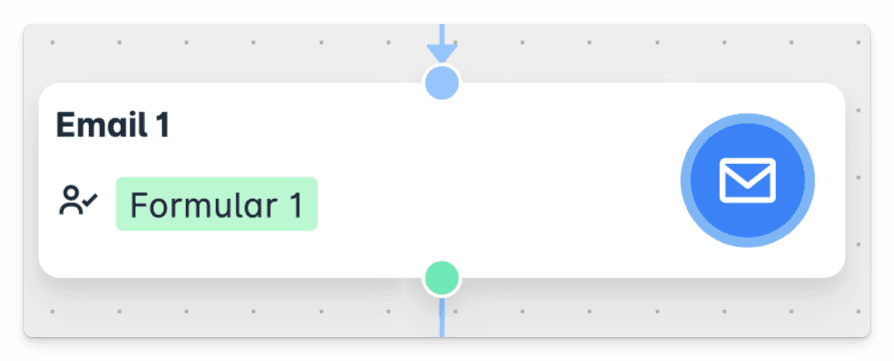
Der Email-Knoten ermöglicht es Ihnen, automatisch E-Mails innerhalb Ihrer Workflows zu versenden. Sie können Empfänger dynamisch auswählen, Datenfelder aus vorherigen Formularen einfügen und Dateien aus der Vorlage anhängen.
Grundkonfiguration
Bei der Einrichtung eines Email-Knotens definieren Sie zunächst die Basiseigenschaften:
Name und Beschreibung festlegen
Geben Sie Ihrem Email-Knoten einen aussagekräftigen Namen (Pflichtfeld), der den Zweck der E-Mail beschreibt. Die optionale Beschreibung hilft Ihnen und Ihrem Team, den Kontext des E-Mail-Schritts zu verstehen.
Automatischer Versand
Aktivieren Sie den Switch "Automatisch", wenn die E-Mail ohne manuelle Bearbeitung versendet werden soll. Der Schritt wird dann nicht im Flow zur Bearbeitung angezeigt, sondern die E-Mail wird direkt nach Erreichen des Knotens versendet.
Email-Account auswählen
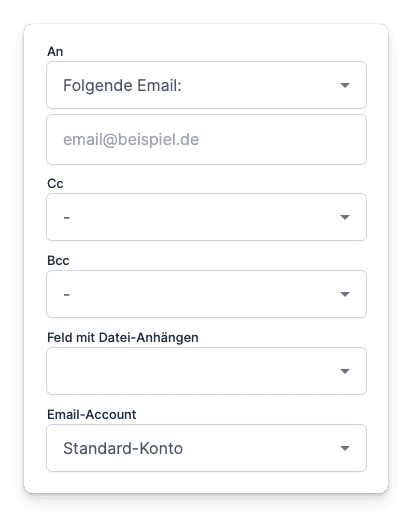
Wählen Sie aus der Dropdown-Liste einen der konfigurierten Email-Accounts aus. Diese Accounts werden in den Systemeinstellungen unter Systemeinstellungen > Email-Konten verwaltet und definieren, von welcher Absenderadresse die E-Mail versendet wird.
Empfänger konfigurieren
Flow360 bietet flexible Optionen zur Definition der E-Mail-Empfänger. Sie können Empfänger in den Feldern An, Cc und Bcc festlegen.
Das Feld An definiert die Hauptempfänger der E-Mail. Sie haben drei Auswahlmöglichkeiten:
- Folgende Email: Geben Sie eine oder mehrere E-Mail-Adressen manuell ein
- Folgende Gruppe: Wählen Sie eine Benutzergruppe aus - Flow360 ermittelt automatisch die E-Mail-Adressen aller Mitglieder
- Folgenden Benutzer: Wählen Sie einen oder mehrere spezifische Benutzer aus - Flow360 verwendet automatisch deren hinterlegte E-Mail-Adressen
Das Feld Cc (Carbon Copy) definiert Empfänger, die eine Kopie der E-Mail erhalten sollen. Alle Empfänger können sehen, wer im Cc steht.
Verfügbare Optionen:
- Keiner: Keine Cc-Empfänger
- Folgende Email: Manuelle E-Mail-Adresseingabe
- Folgende Gruppe: Auswahl einer Benutzergruppe
- Folgenden Benutzer: Auswahl spezifischer Benutzer
Das Feld Bcc (Blind Carbon Copy) definiert Empfänger, die eine Kopie erhalten, ohne dass andere Empfänger dies sehen können.
Verfügbare Optionen:
- Keiner: Keine Bcc-Empfänger
- Folgende Email: Manuelle E-Mail-Adresseingabe
- Folgende Gruppe: Auswahl einer Benutzergruppe
- Folgenden Benutzer: Auswahl spezifischer Benutzer
Automatische E-Mail-Ermittlung
Flow360 ermittelt automatisch die E-Mail-Adressen der ausgewählten Mitarbeiter und Gruppenmitglieder. Sie müssen diese nicht manuell eingeben.
Email-Inhalt bearbeiten
Über den Button "Email bearbeiten" öffnen Sie den Editor für den E-Mail-Inhalt. Hier können Sie Betreff und Nachrichtentext gestalten.
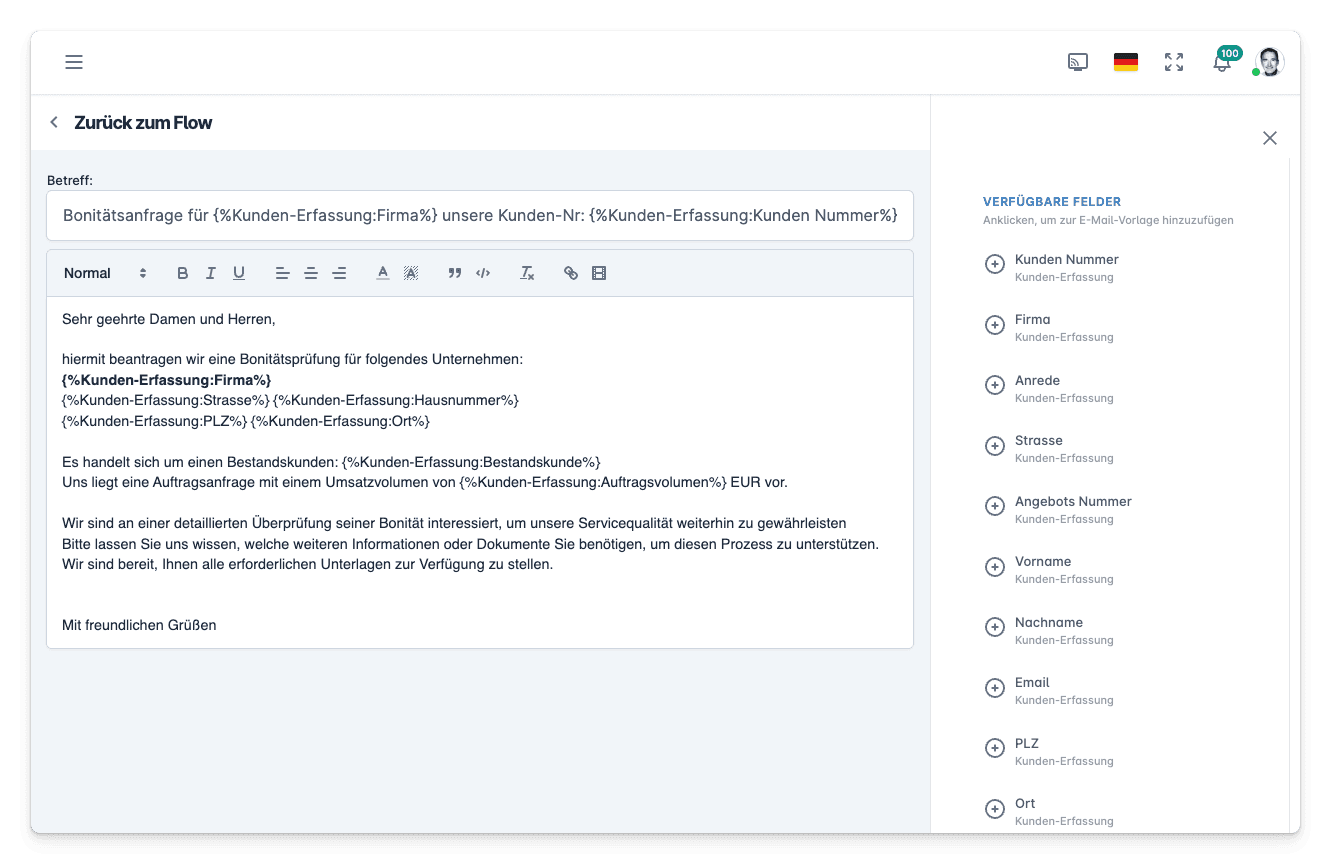
Betreff und Nachricht
Der E-Mail-Editor bietet Ihnen folgende Funktionen:
- Betreff-Feld: Geben Sie eine aussagekräftige Betreffzeile ein
- Textfeld: Verfassen Sie den E-Mail-Text mit umfangreichen Formatierungsoptionen
- Texteigenschaften: Formatieren Sie Text (Fett, Kursiv, Listen, etc.)
- Dateien beifügen: Fügen Sie Dateien direkt in den E-Mail-Text ein
Datenfelder einfügen
Mit dem Button "Datenfeld einfügen" können Sie dynamische Inhalte aus vorherigen Formularen in Ihre E-Mail integrieren.
Datenfeld auswählen
Klicken Sie auf "Datenfeld einfügen" und wählen Sie aus der Liste aller verfügbaren Datenfelder aus den Formularen im Flow.
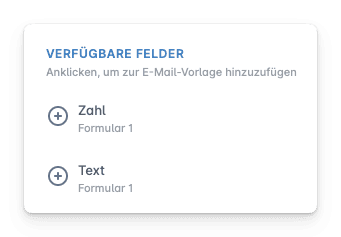
Automatische Einfügung
Das ausgewählte Datenfeld wird automatisch in die E-Mail eingefügt. Beim Versand der E-Mail werden die Platzhalter durch die tatsächlichen Werte aus dem Workflow ersetzt.
Beispiel
Wenn Sie ein Datenfeld "Kundennummer" einfügen, wird in der versendeten E-Mail die tatsächliche Kundennummer aus dem ausgefüllten Formular angezeigt.
Datei-Anhänge
Im Feld Datei-Anhänge können Sie Dateien auswählen, die der E-Mail als Anhang beigefügt werden sollen. Es werden automatisch alle Dateien angezeigt, die in der Vorlage vorhanden sind.
Wählen Sie die gewünschten Dateien aus der Liste aus. Diese werden beim Versand automatisch an die E-Mail angehängt.
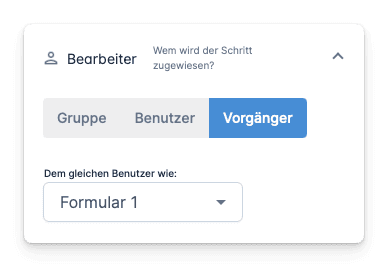
Bearbeiter zuweisen
Falls der Email-Knoten nicht automatisch versendet wird, müssen Sie definieren, wer den Schritt bearbeiten und die E-Mail versenden soll.
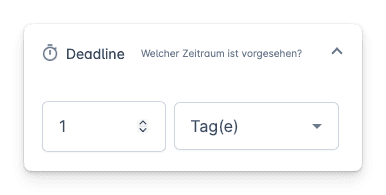
Deadline festlegen
Im Fenster Deadline können Sie eine zeitliche Frist für die Bearbeitung des E-Mail-Schritts definieren.
| Zeiteinheit | Beschreibung |
|---|---|
Minuten | Frist in Minuten (für sehr zeitkritische Prozesse) |
Stunden | Frist in Stunden |
Tage | Frist in Tagen (Standard für die meisten Prozesse) |
Wochen | Frist in Wochen |
Monate | Frist in Monaten |
Deadline-Überschreitung
Wenn die Deadline nicht eingehalten wird, wird der Schritt in der Flow-Übersicht rot markiert, um auf die Verzögerung hinzuweisen.
Sichtbarkeit steuern
Im Fenster Sichtbarkeit legen Sie fest, wer den Email-Knoten in der Flow-Übersicht sehen kann.
Der Email-Schritt ist für alle Benutzer sichtbar, die Zugriff auf den Flow haben. Dies sorgt für maximale Transparenz im Prozess.
Der Email-Schritt ist nur für die zugewiesenen Bearbeiter sichtbar. Andere Benutzer sehen diesen Schritt nicht in der Flow-Übersicht.
Der Email-Schritt ist nur für Mitglieder einer ausgewählten Gruppe sichtbar. Wählen Sie die entsprechende Gruppe aus der Dropdown-Liste.

Best Practices
Tipps für effektive Email-Knoten
- Verwenden Sie aussagekräftige Namen für Email-Knoten, um den Zweck klar zu kommunizieren
- Nutzen Sie Datenfelder, um E-Mails zu personalisieren und relevante Informationen automatisch einzufügen
- Aktivieren Sie "Automatisch" für reine Benachrichtigungs-E-Mails, die keine manuelle Prüfung erfordern
- Setzen Sie realistische Deadlines, die den Bearbeitern ausreichend Zeit geben
- Verwenden Sie Bcc für Empfänger, deren Adresse vertraulich bleiben soll