

Bedingung
Verzweigen Sie Ihren Workflow basierend auf definierten Bedingungen und Regellogik
Der Bedingungsknoten ermöglicht es Ihnen, Ihren Workflow dynamisch zu verzweigen. Basierend auf den definierten Regeln wird automatisch der passende Pfad gewählt, um unterschiedliche Szenarien in Ihrem Prozess abzubilden.

Funktionsweise
Nach dem Erstellen des Bedingungsknotens müssen Sie einen Pfeil aus dem zweiten Ausgang ziehen, um die Verzweigungslogik zu definieren:
- Grüner Ausgang: Wird gewählt, wenn die Bedingung erfüllt ist
- Roter Ausgang: Wird gewählt, wenn die Bedingung nicht erfüllt ist – der Flow nimmt dann einen alternativen Weg
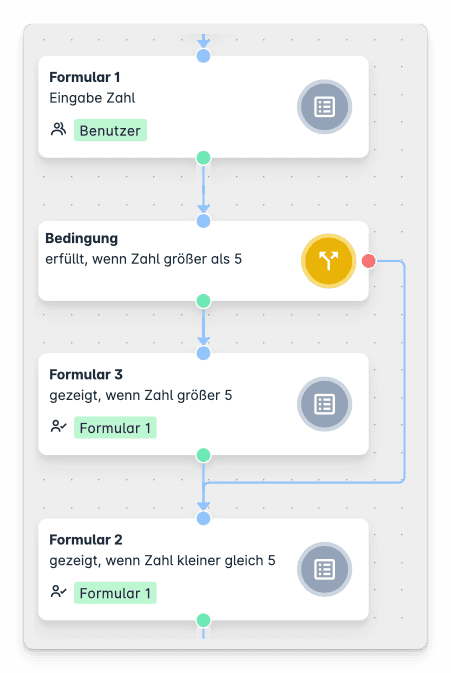
Sie können mehrere Bedingungsknoten hintereinander schalten, um komplexere Logiken und mehr Flexibilität in Ihrem Workflow zu erreichen.
Bedingung konfigurieren
Grundeinstellungen festlegen
Definieren Sie zunächst die Basisinformationen für Ihren Bedingungsknoten:
- Name (Pflichtfeld): Geben Sie einen aussagekräftigen Namen für die Bedingung ein
- Beschreibung: Optional können Sie eine detaillierte Beschreibung hinzufügen
Feld auswählen
Wählen Sie unter "Wert von Feld" das Formularfeld aus dem vorherigen Schritt aus, das Sie prüfen möchten. Verfügbare Feldtypen sind beispielsweise Text oder Zahl.
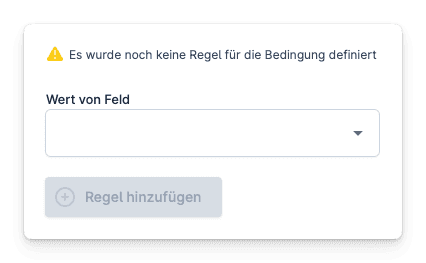
Hinweis
Es stehen nur Felder zur Verfügung, die in vorherigen Knoten definiert wurden.
Bedingung definieren
Je nach gewähltem Feldtyp stehen Ihnen unterschiedliche Operatoren zur Verfügung:
Geben Sie anschließend den Vergleichswert (Text oder Zahl) ein.
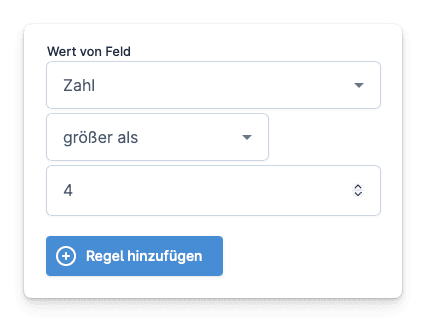
Weitere Regeln hinzufügen
Über den Button "Regel hinzufügen" können Sie mehrere Bedingungen innerhalb eines Knotens kombinieren. Dies ermöglicht die Umsetzung komplexer Entscheidungslogiken.
Mehrere Regeln
Nutzen Sie mehrere Regeln, um verschiedene Kriterien gleichzeitig zu prüfen und präzise Verzweigungen zu erstellen.
Regeln löschen / Probleme mit Bedingung
Wenn sie mit dem Mauszeiger über eine erstellte Regel fahren, können sie die Regel löschen oder bearbeiten
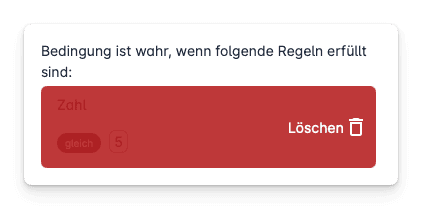
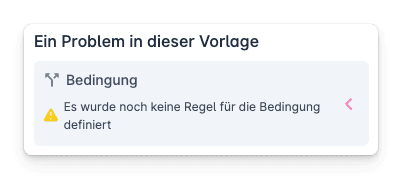
Haben sie keine gültige Regel für die Bedingung erstellt, werden sie in den Eigenschaften der Vorlage (klick auf den Hintergrund der Arbeitsfläche) darauf hingewiesen
Eigenschaften im Überblick
| Eigenschaft | Beschreibung |
|---|---|
Name | Pflichtfeld – Eindeutige Bezeichnung für die Bedingung |
Beschreibung | Optional – Detaillierte Erklärung des Bedingungszwecks |
Wert von Feld | Auswahl des zu prüfenden Feldes aus vorherigen Formularen |
Operator | Vergleichsoperator abhängig vom Feldtyp (Text oder Zahl) |
Vergleichswert | Eingabe des Wertes für den Vergleich (Text oder Zahl) |