

Pause
Workflows zeitlich steuern durch gezielte Unterbrechungen
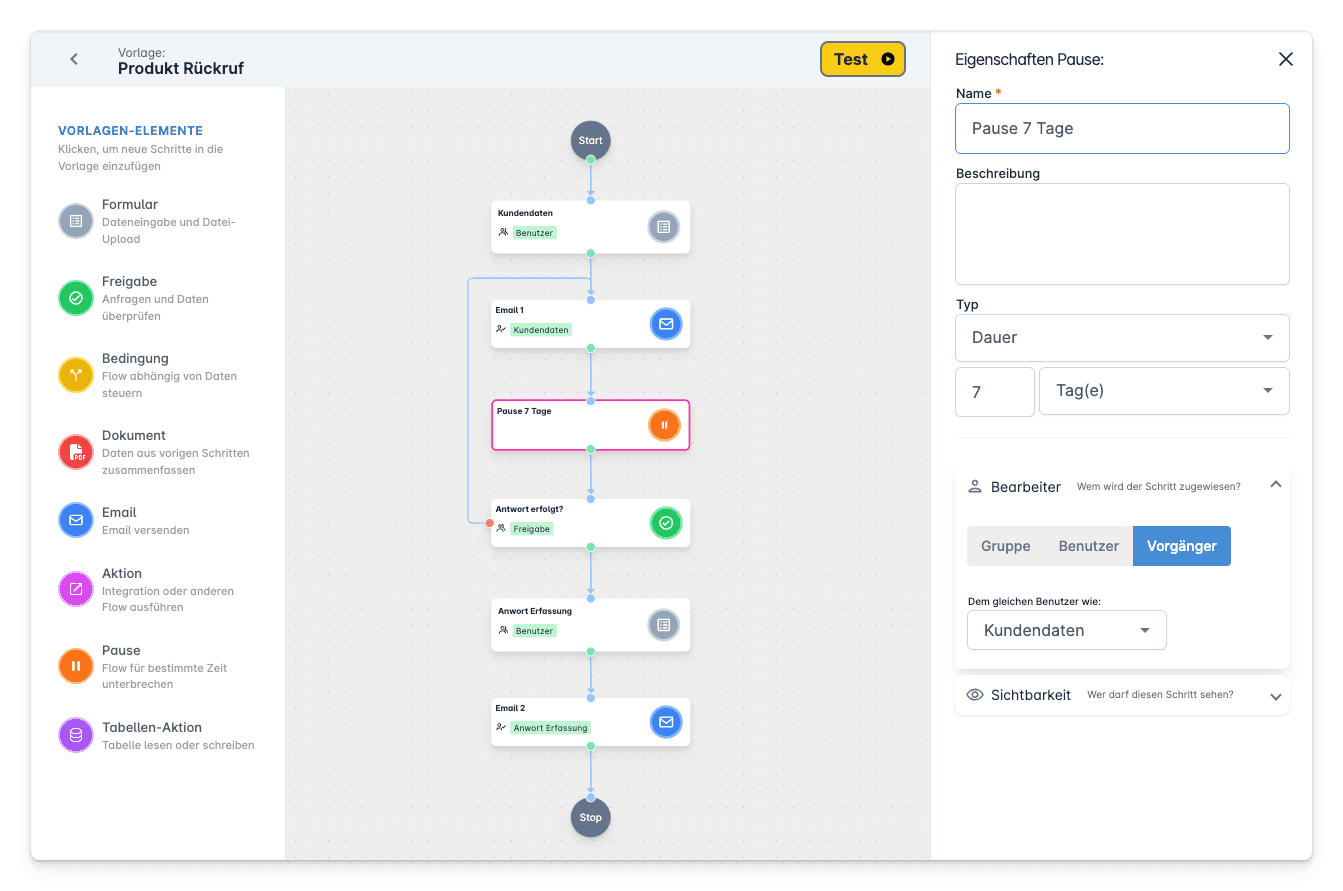
Der Pause-Knoten unterbricht den Flow für eine bestimmte Zeit oder bis ein externes Ereignis eintritt. Dies ermöglicht es Ihnen, Wartezeiten in Ihre Prozesse zu integrieren, beispielsweise um Fristen einzuhalten, Reaktionszeiten zu gewähren oder auf externe Bestätigungen zu warten.
Grundkonfiguration
Beim Einrichten eines Pause-Knotens legen Sie zunächst die grundlegenden Eigenschaften fest.
Name und Beschreibung festlegen
Geben Sie Ihrem Pause-Knoten einen aussagekräftigen Namen (Pflichtfeld), der den Zweck der Wartezeit verdeutlicht, z.B. "Wartezeit für Kundenfeedback" oder "Bedenkzeit 48 Stunden".
Die optionale Beschreibung hilft Ihnen und Ihrem Team, den Kontext und die Notwendigkeit der Pause zu verstehen.
Tipp zur Benennung
Verwenden Sie Namen wie "Wartezeit 48h Kundenfeedback" statt nur "Pause", um den Zweck sofort erkennbar zu machen.
Pause-Typ auswählen
Wählen Sie zwischen zwei Pause-Typen, je nachdem, wie die Unterbrechung beendet werden soll.
Zwei Steuerungsmöglichkeiten
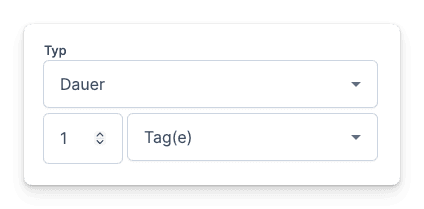
- Dauer: Die Pause endet automatisch nach einer festgelegten Zeitspanne
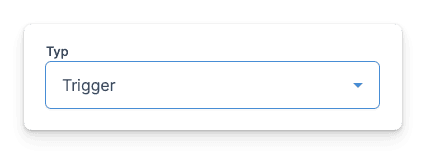
- Trigger: Die Pause wird durch ein externes Ereignis beendet
Pause-Typen im Detail
Flow360 bietet Ihnen zwei verschiedene Möglichkeiten, Pausen in Ihren Workflows zu steuern. Wählen Sie den Typ, der am besten zu Ihrem Prozess passt.
Zeitbasierte Pause
Bei einer Dauer-Pause wird der Flow für einen festgelegten Zeitraum unterbrochen und setzt sich danach automatisch fort.
Konfiguration der Dauer:
Wählen Sie aus verschiedenen Zeiteinheiten:
- Minuten: Für kurze Wartezeiten (z.B. 15 Minuten zwischen automatischen E-Mails)
- Stunden: Für Arbeitstags-Prozesse (z.B. 4 Stunden Reaktionszeit)
- Tage: Für Bedenkzeiten oder Fristen (z.B. 3 Tage Angebotsgültigkeit)
- Wochen: Für längere Prozesse (z.B. 2 Wochen Kündigungsfrist)
- Monate: Für saisonale Workflows (z.B. 3 Monate Probezeitverlängerung)
Geben Sie die gewünschte Anzahl der Zeiteinheiten ein, z.B. "2 Tage" oder "48 Stunden".
Praktisches Beispiel
Ein Vertragsangebot wird versendet, dann wartet der Flow automatisch 14 Tage, bevor eine Nachfass-E-Mail versendet wird.
Ereignisbasierte Pause
Bei einer Trigger-Pause wartet der Flow auf ein externes Ereignis, bevor er fortgesetzt wird. Die Pause kann unbegrenzt dauern, bis das Ereignis eintritt.
Funktionsweise:
Der Flow pausiert an dieser Stelle und kann durch verschiedene externe Aktionen fortgesetzt werden:
- API-Aufruf von einem externen System
- Manuelle Freigabe durch einen Benutzer
- Webhook-Benachrichtigung
- Integration mit Drittsystemen (z.B. Zahlungsdienstleister, ERP-System)
Flexibilität durch Trigger
Trigger-Pausen sind ideal für Prozesse, die von externen Faktoren abhängen, wie Zahlungseingänge, Lieferbestätigungen oder Kundenrückmeldungen.
Praktische Nutzungsbeispiele
Der Pause-Knoten ist vielseitig einsetzbar und löst verschiedene Anforderungen in automatisierten Prozessen.
Bearbeiter zuweisen
Falls die Pause manuell überwacht oder vorzeitig beendet werden können soll, weisen Sie Bearbeiter zu, die für diese Aufgabe verantwortlich sind.
Gruppenzuweisung
Weisen Sie den Pause-Knoten einer Benutzergruppe zu. Mitglieder dieser Gruppe können den Status der Pause überwachen und bei Bedarf manuell eingreifen.
Benutzergruppen auswählen:
Wählen Sie aus der Liste der verfügbaren Benutzergruppen. Sie können mehrere Gruppen auswählen, wenn verschiedene Teams für die Überwachung zuständig sein sollen.
Weitere Informationen zur Verwaltung von Benutzergruppen finden Sie auf der Benutzer-Seite.
Pool-Zuweisung aktivieren:
Aktivieren Sie den Switch "Pool zuweisen", um die Pause allen Benutzern der ausgewählten Gruppe gleichzeitig zuzuweisen.
Funktionsweise Pool-Zuweisung
Sobald der erste Benutzer den Schritt "nimmt" und bearbeitet, verschwindet er automatisch für alle anderen Gruppenmitglieder. Dies verhindert doppelte Bearbeitung und stellt sicher, dass die Aufgabe nur einmal ausgeführt wird.
Dies ist besonders nützlich bei Pausen, die flexibel von verschiedenen Teammitgliedern überwacht werden können.
Benutzerzuweisung
Weisen Sie den Pause-Knoten einem oder mehreren spezifischen Benutzern zu. Diese Benutzer sind für die Überwachung der Pause verantwortlich und können sie bei Bedarf vorzeitig beenden oder verlängern.
Wann Benutzerzuweisung nutzen:
- Wenn eine bestimmte Person die Verantwortung für die Überwachung hat
- Bei Pausen, die spezialisierte Expertise erfordern
- Wenn klare Zuständigkeiten gewünscht sind
Mehrere Benutzer zuweisen:
Sie können auch mehrere Benutzer auswählen. In diesem Fall können alle zugewiesenen Benutzer die Pause überwachen und fortsetzen.
Sichtbarkeit steuern
Im Fenster Sichtbarkeit definieren Sie, wer den Pause-Knoten in der Flow-Übersicht sehen kann. Dies ist wichtig für die Transparenz im Prozess und hilft dabei, die Übersichtlichkeit zu wahren.
Für alle sichtbar
Der Pause-Knoten ist für alle Benutzer sichtbar, die Zugriff auf den Flow haben. Dies sorgt für maximale Transparenz und ermöglicht es jedem Beteiligten, den aktuellen Status des Workflows zu verstehen.
Empfohlen für:
- Prozesse, bei denen alle Stakeholder über Wartezeiten informiert sein sollten
- Transparente Workflows mit vielen beteiligten Parteien
- Prozesse, bei denen Wartezeiten Teil der Kundenerwartung sind
Nur für Bearbeiter sichtbar
Der Pause-Knoten ist nur für die zugewiesenen Bearbeiter sichtbar. Andere Benutzer sehen diesen Schritt nicht in der Flow-Übersicht und wissen nicht, dass der Prozess pausiert.
Empfohlen für:
- Interne Wartezeiten, die für andere Beteiligte nicht relevant sind
- Technische Pausen (z.B. Batch-Verarbeitung über Nacht)
- Prozesse, bei denen zu viele Details die Übersichtlichkeit beeinträchtigen würden
Für Gruppenmitglieder sichtbar
Der Pause-Knoten ist nur für Mitglieder einer ausgewählten Gruppe sichtbar. Wählen Sie die entsprechende Gruppe aus der Dropdown-Liste.
Empfohlen für:
- Team-spezifische Wartezeiten, die nur für bestimmte Abteilungen relevant sind
- Abteilungsinterne Prozesse
- Workflows mit unterschiedlichen Verantwortungsbereichen
Gruppe auswählen:
Nach Auswahl dieser Option erscheint eine zusätzliche Dropdown-Liste, in der Sie die gewünschte Gruppe auswählen können.
Kombinationsmöglichkeiten
Der Pause-Knoten entfaltet seine volle Stärke in Kombination mit anderen Knotentypen.
| Kombination | Anwendungsfall |
|---|---|
Pause + Bedingung | Nach der Pause verschiedene Wege einschlagen (z.B. "Zahlung eingegangen" vs. "Mahnung senden") |
Pause + E-Mail | Automatische Erinnerungen nach Ablauf der Wartezeit |
Pause + Genehmigung | Bedenkzeit vor wichtigen Entscheidungen gewähren |
Pause + Webhook | Externe Systeme in den Flow integrieren |
Pause + Formular | Nach Wartezeit zusätzliche Informationen abfragen |
Best Practices
Tipps für effektive Pausen
- Realistische Zeiträume: Wählen Sie Pausendauern, die zu Ihrem Geschäftsprozess passen und realistische Erwartungen widerspiegeln
- Klare Benennung: Verwenden Sie aussagekräftige Namen, die Dauer und Zweck kommunizieren
- Trigger für externe Prozesse: Nutzen Sie Trigger-Pausen für Prozesse, die von externen Faktoren abhängen (Zahlungen, Lieferungen, etc.)
- Dauer für feste Fristen: Verwenden Sie Dauer-Pausen für gesetzliche Fristen, Bedenkzeiten oder SLA-Anforderungen
- Eskalation kombinieren: Kombinieren Sie Pausen mit Bedingungen, um bei Zeitüberschreitung automatisch zu eskalieren
- Sichtbarkeit durchdenken: Überlegen Sie, wer über die Wartezeit informiert sein sollte und stellen Sie die Sichtbarkeit entsprechend ein
- Pool-Zuweisung bei flexiblen Teams: Aktivieren Sie Pool-Zuweisung, wenn verschiedene Teammitglieder die Pause überwachen können
Technische Details
Fehlerbehebung
Häufige Probleme und Lösungen
Problem: Pause endet nicht zum erwarteten Zeitpunkt
- Lösung: Prüfen Sie, ob die Zeitzone korrekt konfiguriert ist (Systemeinstellungen). Stellen Sie sicher, dass Sie die richtige Zeiteinheit gewählt haben (Stunden vs. Tage).
Problem: Trigger-Pause reagiert nicht auf externes Ereignis
- Lösung: Überprüfen Sie die Webhook-Konfiguration und stellen Sie sicher, dass das externe System die richtige Endpoint-URL verwendet. Prüfen Sie die Logs für eingehende Anfragen.
Problem: Flow erscheint "hängen geblieben"
- Lösung: Prüfen Sie im Flow-Monitoring, ob der Pause-Knoten aktiv ist und wann die Fortsetzung geplant ist. Bei Trigger-Pausen überprüfen Sie, ob das erwartete Ereignis bereits eingetreten ist.
Problem: Pool-Zuweisung funktioniert nicht wie erwartet
- Lösung: Stellen Sie sicher, dass der Switch "Pool zuweisen" aktiviert ist und dass die Benutzer der richtigen Gruppe zugewiesen sind.
Erweiterte Szenarien
Mehrere Pausen kombinieren
Sie können mehrere Pause-Knoten hintereinander schalten, um komplexe Zeitabläufe zu modellieren.
Beispiel:
- Erste Pause: 7 Tage Bedenkzeit
- E-Mail mit Erinnerung
- Zweite Pause: 7 weitere Tage
- Abschluss oder Eskalation
Bedingte Pausen
Kombinieren Sie Bedingungen mit Pausen, um dynamische Wartezeiten zu implementieren.
Beispiel:
- Auftragswert < 1000€: Pause 2 Tage
- Auftragswert ≥ 1000€: Pause 5 Tage (ausführlichere Prüfung)
Flexible Prozesse
Durch die Kombination von Bedingungen und Pausen können Sie Ihre Workflows noch besser an unterschiedliche Szenarien anpassen.
Eskalationsketten mit Pausen
Erstellen Sie mehrstufige Eskalationen durch die Kombination von Pausen und Bedingungen.
Beispiel:
- Pause 24 Stunden → Wenn nicht bearbeitet: Erinnerung an Bearbeiter
- Pause 24 Stunden → Wenn nicht bearbeitet: Benachrichtigung Team-Lead
- Pause 24 Stunden → Wenn nicht bearbeitet: Eskalation an Management