

Tabellen
Strukturierte Datensätze anlegen, bearbeiten und in Workflows nutzen – ganz ohne Programmierkenntnisse
Tabellen in Flow360 helfen dir, Informationen übersichtlich zu organisieren, gezielt zu filtern und nahtlos mit anderen Prozessschritten zu verknüpfen. Sie sind ideal, wenn du mehrere gleichartige Datensätze auf einen Blick erfassen möchtest – zum Beispiel Adressen, offene Aufgaben oder eingehende Anfragen, die noch bearbeitet werden müssen.
Tabellen werden unter Datenquellen verwaltet und stehen dir in allen Workflows und Flows zur Verfügung.
Neue Tabelle erstellen
Es gibt drei Möglichkeiten, eine neue Tabelle anzulegen: manuell, per CSV-Import oder mit dem KI-Assistenten.
Klicke in der linken Navigation auf Datenquellen. Dort findest du den Button Neue Tabelle. Gib einen aussagekräftigen Titel für deine Tabelle ein – zum Beispiel „Adressen" – und bestätige. Die Tabelle wird sofort angelegt, hat aber noch keine Spalten.
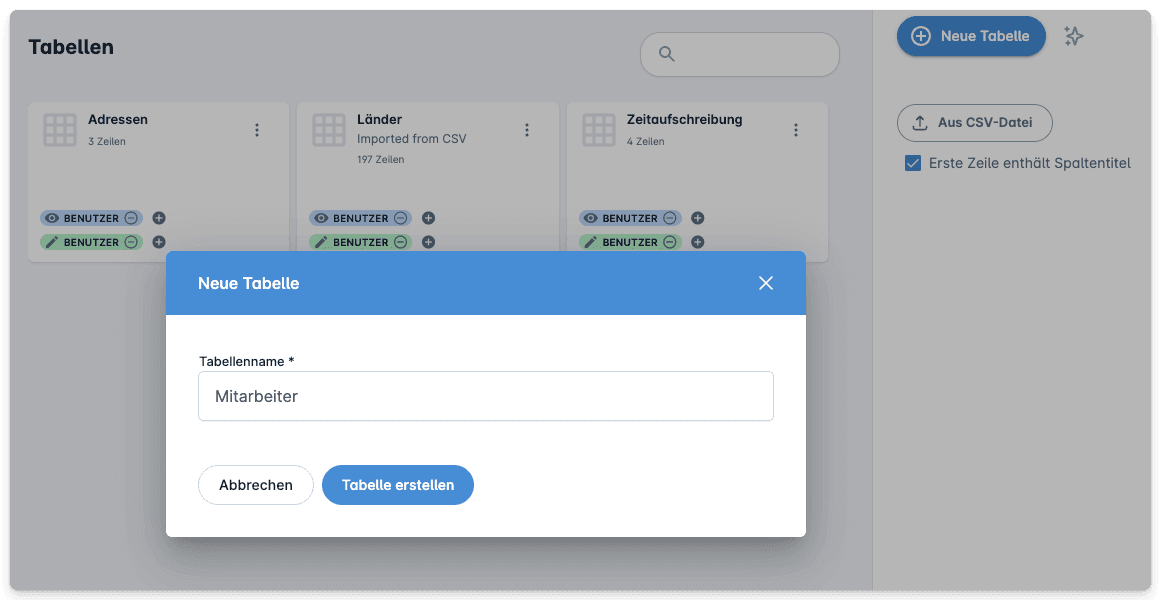
Im nächsten Schritt konfigurierst du die Spalten über das Zahnrad-Symbol (Tabelleneigenschaften).
Wenn du bereits Daten in einer CSV-Datei hast, kannst du diese direkt importieren. Klicke dazu auf den Button Aus CSV-Datei. Flow360 liest die Spaltenbezeichnungen aus der CSV automatisch aus und erstellt daraus eine fertige Tabelle – inklusive aller Spaltennamen.
Anschließend kannst du die Tabelle wie gewohnt über das Zahnrad-Symbol anpassen: Spalten hinzufügen, entfernen oder per Drag & Drop neu anordnen.
Tipp
Achte darauf, dass deine CSV-Datei eine Kopfzeile mit den Spaltennamen enthält. Nur dann werden die Spalten korrekt erkannt.
Der KI-Assistent ist der schnellste Weg, um eine Tabelle zu erstellen. Gib einfach den gewünschten Titel ein – zum Beispiel „Mitarbeiterliste" – und klicke auf Tabelle generieren. Flow360 schlägt dir automatisch passende Spalten vor und legt dabei auch fest, welche Felder Pflichtfelder sein sollen.
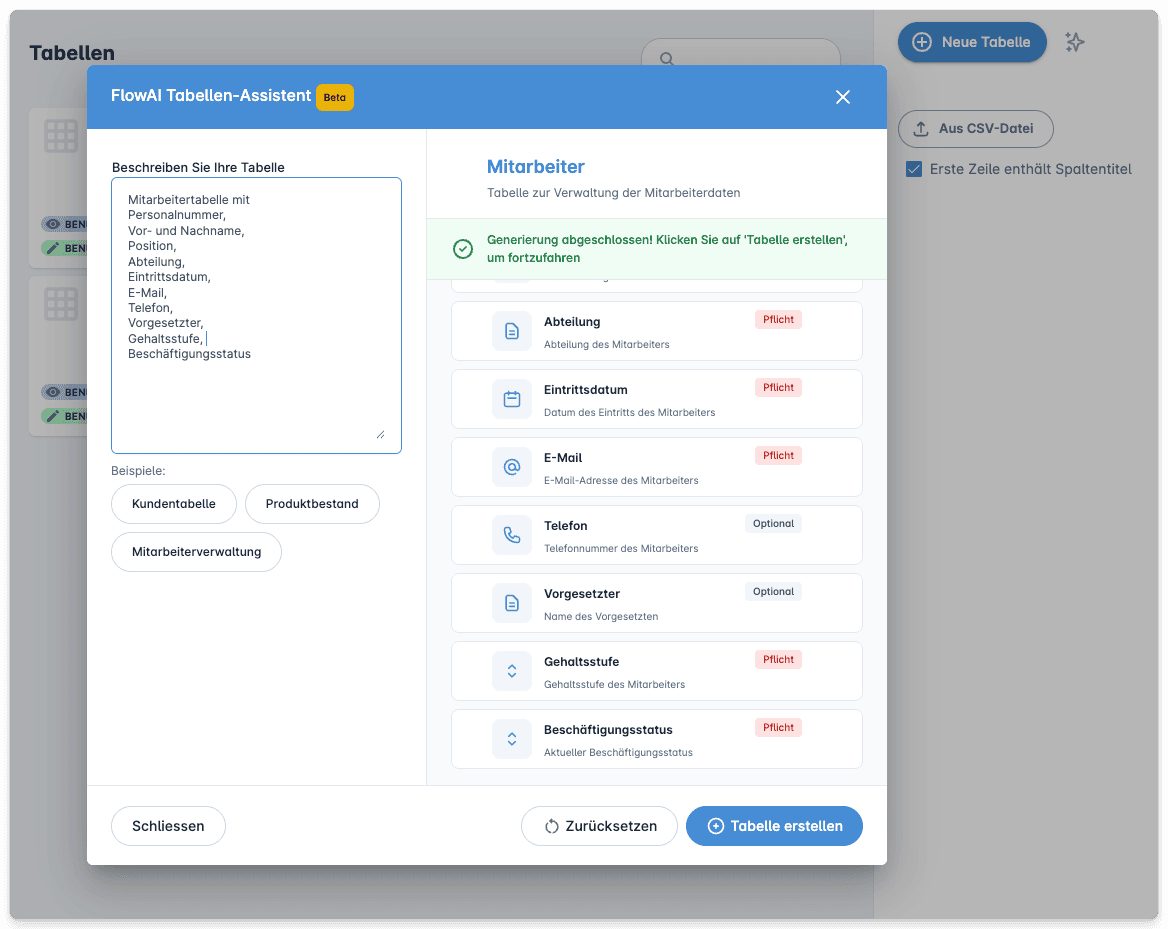
Du kannst die vorgeschlagenen Spalten vor dem Erstellen noch anpassen:
- Bestimme, ob ein Wert für eine Spalte optional oder Pflicht ist
- Ändere die Reihenfolge per Drag&Drop
- Lösche die Spalte, wenn sie nicht gebraucht wird
Wenn alles passt, klicke auf Tabelle erstellen.
Natürlich kannst du die Tabelle auch im auch Nachhinein noch anpassen.
Hinweis
Der KI-Assistent legt automatisch fest, ob eine Spalte ein Pflichtfeld ist. Pflichtfelder erkennst du später bei der Dateneingabe am Sternchen (*) neben dem Feldnamen.
Spalten konfigurieren
Nachdem eine Tabelle angelegt wurde, müssen die gewünschten Spalten definiert werden. Klicke dazu auf das Zahnrad-Symbol rechts oben in der Tabellenansicht, um die Tabelleneigenschaften zu öffnen. Wechsle dort in den Bereich Spalten und klicke auf Hinzufügen.
Für jede Spalte kannst du einen Namen und einen Datentyp festlegen. Der Datentyp bestimmt, welche Eingaben in dieser Spalte erlaubt sind.
Spaltenreihenfolge anpassen
Die Reihenfolge der Spalten kannst du jederzeit per Drag & Drop verändern. Klicke auf den Spaltentitel und ziehe ihn an die gewünschte Position – sowohl in den Tabelleneigenschaften als auch direkt in der Tabellenansicht.
Wenn du alle Spalten angelegt hast, schließe das Eigenschaftsfenster. Du siehst nun die Spaltentitel in der Tabellenansicht und kannst mit der Dateneingabe beginnen.
Datensätze hinzufügen
Plus-Button klicken
Klicke in der Tabellenansicht auf den Plus-Button (+), um einen neuen Datensatz einzugeben. Ein Formular öffnet sich auf der rechten Seite mit allen konfigurierten Spalten als Eingabefelder.
Pflichtfelder
Felder mit einem Sternchen (*) sind Pflichtfelder. Der Button Hinzufügen ist erst aktiv, wenn alle Pflichtfelder ausgefüllt sind.
Daten eingeben
Fülle alle gewünschten Felder aus. Für Spalten mit dem Datentyp E-Mail prüft Flow360 automatisch das Format der Eingabe. Spalten vom Typ Mehrzeiliger Text bieten mehr Platz für längere Inhalte wie Notizen oder Kommentare.
Eintrag speichern
Klicke auf Hinzufügen oder drücke die Enter-Taste, um den Datensatz zu speichern. Der neue Eintrag erscheint sofort als Zeile in der Tabelle. Du kannst direkt mit der Eingabe des nächsten Datensatzes fortfahren.
Datensätze bearbeiten
Um einen vorhandenen Eintrag zu ändern, hast du zwei Möglichkeiten:
| Methode | Beschreibung |
|---|---|
| Direktbearbeitung | Klicke direkt in die gewünschte Zelle der Tabelle und ändere den Wert an Ort und Stelle. |
| Formular öffnen | Klicke auf das Bleistift-Symbol am Anfang der Zeile. Das Bearbeitungsformular öffnet sich auf der rechten Seite mit allen Feldern des Eintrags. |
Änderungen speichern
Änderungen werden erst übernommen, wenn du auf Speichern klickst. Solange du nicht gespeichert hast, sind die geänderten Werte noch nicht in der Tabelle hinterlegt.
Spaltenbreite anpassen
Die Breite der einzelnen Spalten lässt sich individuell einstellen – und die Einstellung wird dauerhaft gespeichert. Am schnellsten geht es per Doppelklick auf die Trennlinie zwischen zwei Spaltenköpfen: Flow360 passt die Breite dann automatisch an den längsten Inhalt der Spalte an. Alternativ kannst du die Trennlinie per Drag & Drop manuell auf die gewünschte Breite ziehen.
Spalten nachträglich hinzufügen
Auch nach dem ersten Anlegen einer Tabelle kannst du jederzeit weitere Spalten ergänzen. Klicke dazu erneut auf das Zahnrad-Symbol, öffne den Bereich Spalten und füge das gewünschte Feld hinzu. Die neue Spalte erscheint sofort in der Tabellenansicht – bei allen vorhandenen Einträgen ist das neue Feld zunächst leer.
Beispiel
Du hast eine Adresstabelle mit Vorname, Nachname, E-Mail, Straße, PLZ und Ort angelegt. Später merkst du, dass du auch Notizen zu den Kontakten speichern möchtest. Klicke einfach auf das Zahnrad-Symbol, füge eine neue Spalte „Notizen" mit dem Datentyp Mehrzeiliger Text hinzu – fertig.
Berechtigungen
Beim Anlegen einer Tabelle kannst du im Eigenschaftsfenster unter Berechtigungen festlegen, wer die Tabelle sehen (Read) und wer Daten eintragen oder ändern darf (Write). Standardmäßig sind alle Benutzer berechtigt. Du kannst die Berechtigungen jederzeit anpassen, um den Zugriff auf sensible Daten gezielt zu steuern.