

Kalender
Automatisches Starten und Wiederholen von Flows über den integrierten Kalender.
Der Kalender ermöglicht es Ihnen, Flows automatisch zu planen und in definierten Intervallen zu wiederholen. So können Sie wiederkehrende Geschäftsprozesse effizient automatisieren und sicherstellen, dass wichtige Aufgaben termingerecht gestartet werden.
Kalenderansicht
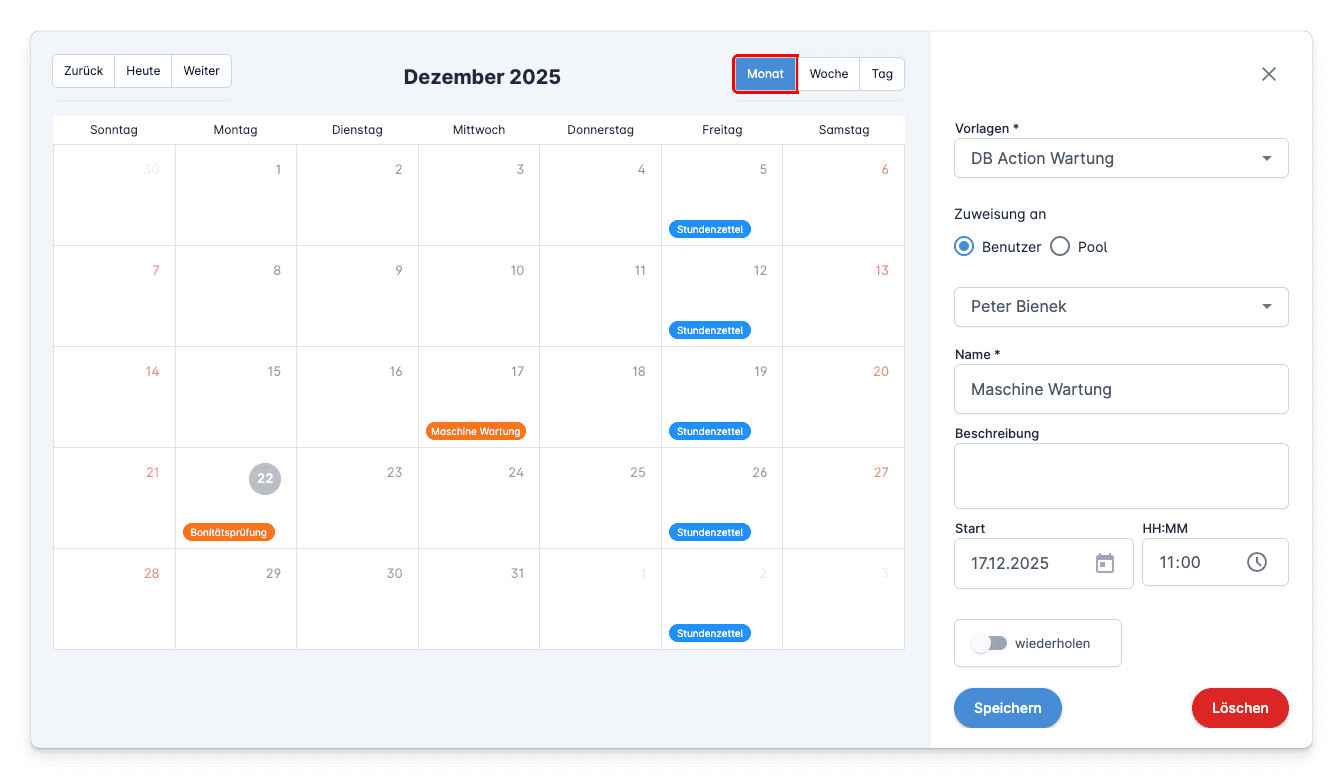
Die Kalenderansicht bietet Ihnen eine übersichtliche Darstellung aller geplanten Flows. Sie können zwischen verschiedenen Ansichtsmodi wechseln und gezielt durch Zeiträume navigieren:
- Monatsansicht: Zeigt alle geplanten Flows eines Monats auf einen Blick
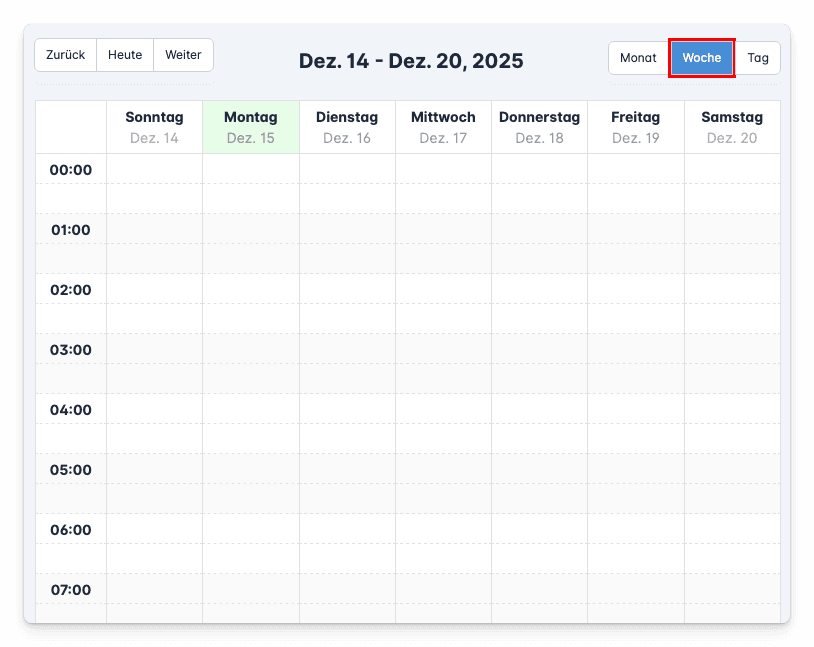
- Wochenansicht: Detaillierte Übersicht der aktuellen Woche
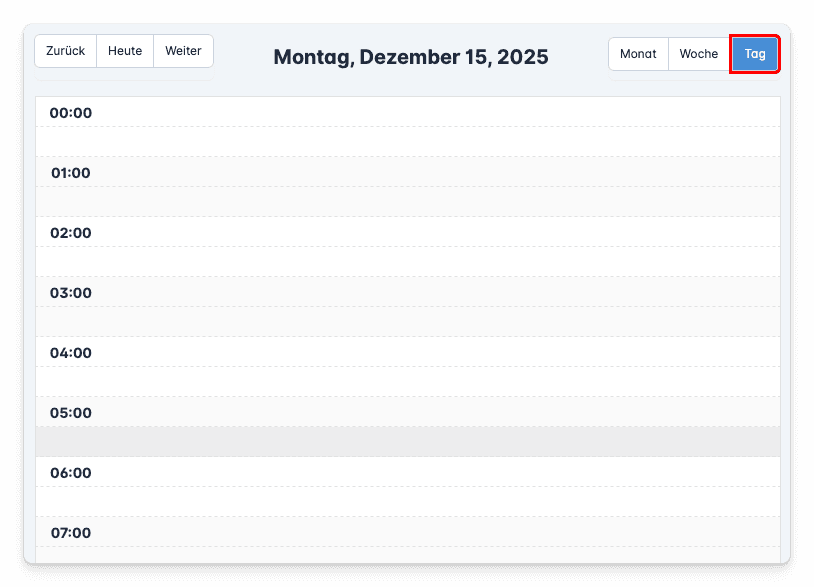
- Tagesansicht: Fokussierte Ansicht aller Flows eines einzelnen Tages
Zur Navigation stehen Ihnen folgende Optionen zur Verfügung:
- Zurück: Wechselt zum vorherigen Zeitraum (Monat, Woche oder Tag)
- Weiter: Wechselt zum nächsten Zeitraum
- Heute: Springt direkt zum aktuellen Datum
Geplanten Flow erstellen
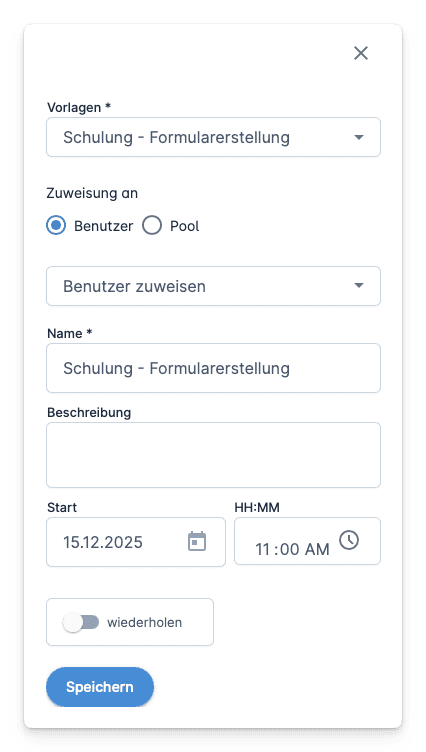
Flow-Vorlage auswählen
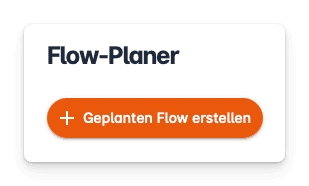
Klicken Sie auf den Button "+ Geplanten Flow erstellen" im Flow-Planer. Es öffnet sich ein Dialog, in dem Sie aus allen aktiven Vorlagen wählen können. Wählen Sie die Vorlage aus, die Sie automatisiert starten möchten.
Es werden nur Vorlagen angezeigt, die als aktiv markiert sind.
Name und Beschreibung eingeben
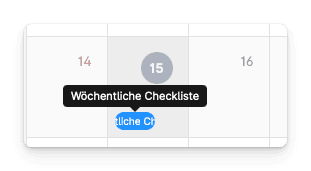
Geben Sie einen aussagekräftigen Namen und eine Beschreibung für den geplanten Flow ein. Diese Informationen werden in der Kalenderansicht angezeigt und helfen Ihnen, geplante Flows schnell zu identifizieren.
Tipp
Verwenden Sie präzise Bezeichnungen, die den Zweck des Flows klar beschreiben, z.B. "Wöchentliche Inventur" oder "Monatlicher Sicherheitscheck".
Zuweisung definieren
Legen Sie fest, wer den geplanten Flow bearbeiten soll. Ihnen stehen zwei Optionen zur Verfügung:
Benutzer-Zuweisung: Wählen Sie einen oder mehrere spezifische Benutzer aus, die den Flow bearbeiten sollen. Der Flow wird direkt diesen Personen zugewiesen.
Pool-Zuweisung: Weisen Sie das Formular allen Benutzern in einer ausgewählten Gruppe zu. Der Flow wird im Pool aller Gruppenmitglieder angezeigt und verschwindet automatisch für alle anderen Benutzer, sobald das Formular vom ersten Nutzer "genommen" wird. Diese Option eignet sich ideal für Teams mit flexibler Aufgabenverteilung.
Starttermin festlegen
Wählen Sie das Startdatum und die Uhrzeit aus, zu der der Flow erstmalig ausgeführt werden soll. Der Flow wird automatisch zum angegebenen Zeitpunkt gestartet.
Wiederholungen konfigurieren (optional)
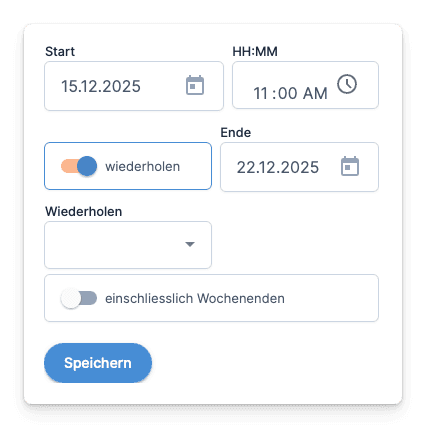
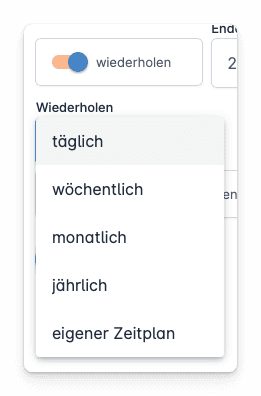
Aktivieren Sie den Switch "Wiederholen", wenn der Flow in regelmäßigen Abständen automatisch neu gestartet werden soll. Folgende Optionen stehen zur Verfügung:
- Täglich: Der Flow wird jeden Tag zur festgelegten Uhrzeit gestartet
- Wöchentlich: Der Flow wird einmal pro Woche gestartet
- Weitere Intervalle: Je nach Konfiguration stehen weitere Wiederholungsoptionen zur Verfügung
Wochenenden einbeziehen
Mit dem Switch "Einschließlich Wochenenden" können Sie steuern, ob der Flow auch samstags und sonntags ausgeführt werden soll. Deaktivieren Sie diese Option, wenn der Flow nur an Werktagen laufen soll.
Enddatum festlegen (optional)
Wenn die Wiederholung aktiviert ist, können Sie ein Enddatum angeben, bis zu dem der Flow wiederholt werden soll. Nach diesem Datum wird der Flow nicht mehr automatisch gestartet.
Lassen Sie das Enddatum leer, wenn der Flow unbegrenzt wiederholt werden soll.
Speichern oder Löschen
Klicken Sie auf "Speichern", um den geplanten Flow zu erstellen. Der Flow erscheint nun in Ihrer Kalenderansicht und wird zu den definierten Zeiten automatisch gestartet.
Mit dem Button "Löschen" können Sie einen bereits angelegten geplanten Flow entfernen, wenn dieser nicht mehr benötigt wird.
Übersicht der Konfigurationsoptionen
Anwendungsbeispiele
| Szenario | Empfohlene Konfiguration |
|---|---|
Täglicher Statusbericht | Täglich wiederholen, ohne Wochenenden, Zuweisung an spezifischen Benutzer |
Wöchentliches Team-Meeting | Wöchentlich wiederholen, ohne Wochenenden, Pool-Zuweisung an Team-Gruppe |
Monatliche Inventur | Monatlich wiederholen, einschließlich Wochenenden, Zuweisung an Verantwortlichen |
Wichtig
Stellen Sie sicher, dass alle ausgewählten Benutzer oder Gruppen die notwendigen Berechtigungen haben, um die zugewiesenen Flow-Vorlagen zu bearbeiten.