

Flows
Erstellen und verwalten Sie individuelle Dashboards mit Widgets für einen optimalen Überblick über Ihre Flows
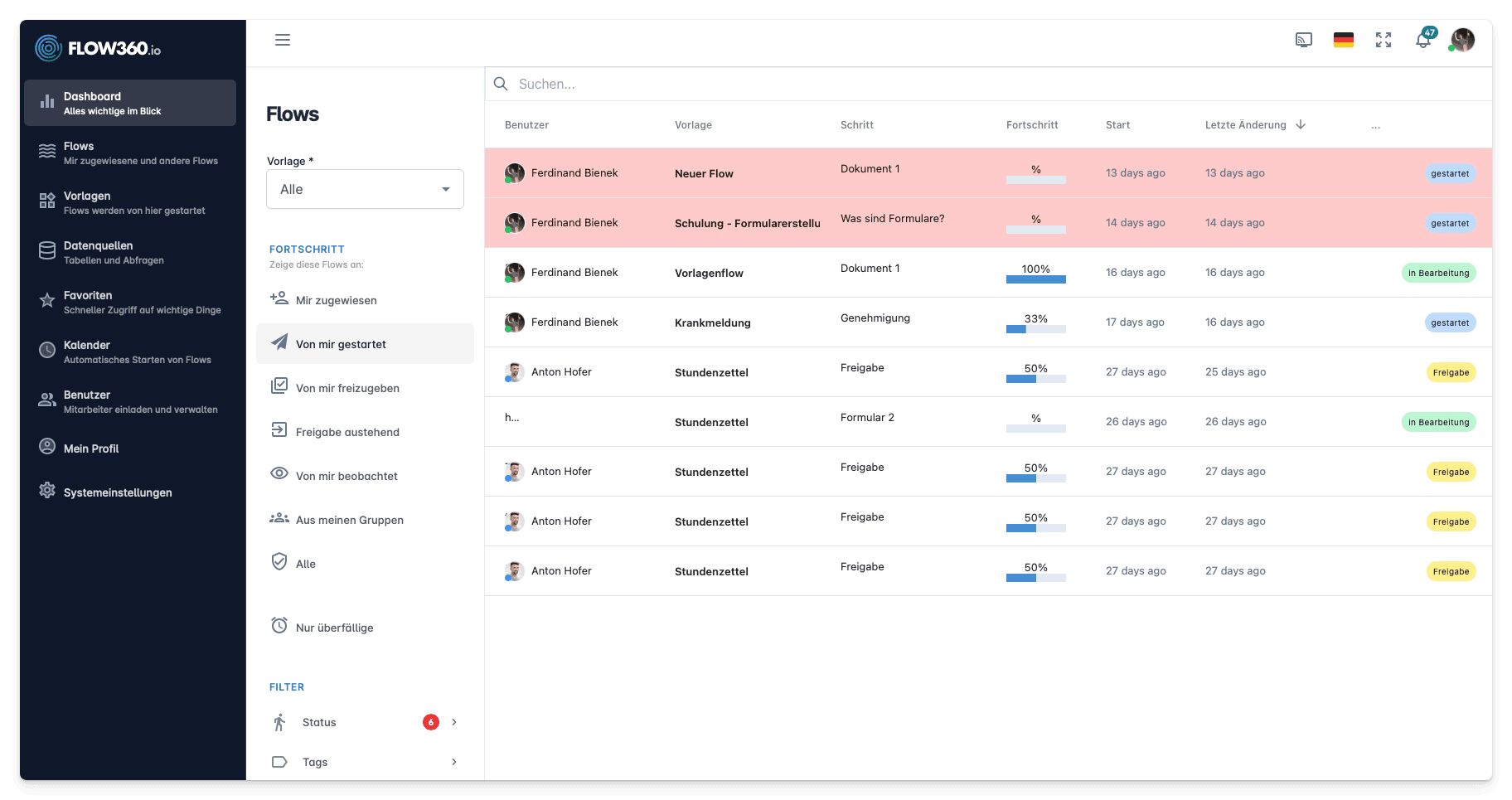
Die Flows-Übersicht ist Ihre zentrale Anlaufstelle für die Verwaltung und Überwachung aller laufenden Workflows in Flow360. Hier behalten Sie den Überblick über alle aktiven Prozesse, deren Status und Fortschritt, und können direkt auf Ihre zugewiesenen Aufgaben zugreifen.
Übersicht aller Flows
Die Flow-Liste bietet Ihnen eine vollständige Übersicht aller Workflows in Ihrem System. Jeder Eintrag zeigt Ihnen die wichtigsten Informationen auf einen Blick.

Spalten der Flow-Liste
Die Übersicht zeigt für jeden Flow folgende Informationen:
| Spalte | Beschreibung |
|---|---|
Benutzer | Zeigt an, welcher Benutzer den Flow gestartet oder aktuell bearbeitet |
Vorlage | Die zugrunde liegende Flow-Vorlage, auf der dieser Flow basiert |
Schritt | Der aktuelle Arbeitsschritt im Workflow |
Fortschritt | Visueller Fortschrittsbalken, der zeigt, wie weit der Flow fortgeschritten ist |
Start | Datum und Uhrzeit, wann der Flow gestartet wurde |
Letzte Änderung | Zeitpunkt der letzten Aktivität oder Bearbeitung im Flow |
Status | Aktueller Status des Flows (z.B. In Bearbeitung, Wartend, Abgeschlossen, Abgebrochen) |
Schneller Überblick
Die tabellarische Darstellung ermöglicht es Ihnen, auf einen Blick zu erkennen, welche Flows Ihre Aufmerksamkeit benötigen und wo möglicherweise Verzögerungen auftreten.
Filter und Sortierung
Flow360 bietet umfangreiche Filter- und Sortiermöglichkeiten, damit Sie schnell die relevanten Workflows finden.
Filterung nach Vorlage
Über die Vorlagen-Auswahl können Sie gezielt Flows einer bestimmten Vorlage anzeigen lassen. Dies ist besonders nützlich, wenn Sie viele verschiedene Workflow-Typen parallel betreiben.
So filtern Sie nach Vorlage:
- Klicken Sie auf die Dropdown-Liste "Vorlage"
- Wählen Sie die gewünschte Vorlage aus (z.B. "Urlaubsantrag", "Beschaffung", "Rechnungsfreigabe")
- Die Liste zeigt nur noch Flows dieser Vorlage an
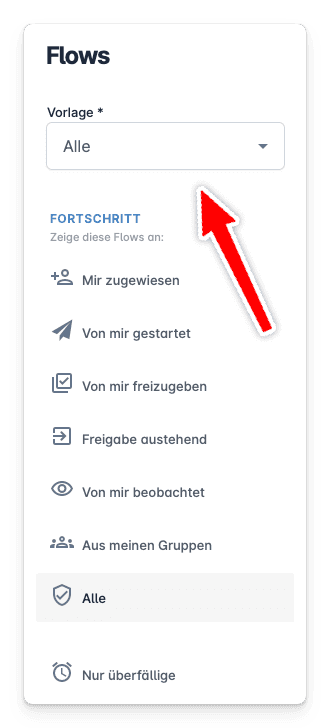
Sie können die Auswahl jederzeit zurücksetzen, indem Sie "Alle Vorlagen" wählen.
Filterung nach Fortschritt
Zeigen Sie Flows basierend auf ihrem Bearbeitungsstand an. Dies hilft Ihnen, Prozesse zu identifizieren, die kurz vor dem Abschluss stehen oder gerade erst begonnen wurden.
Fortschrittsfilter:
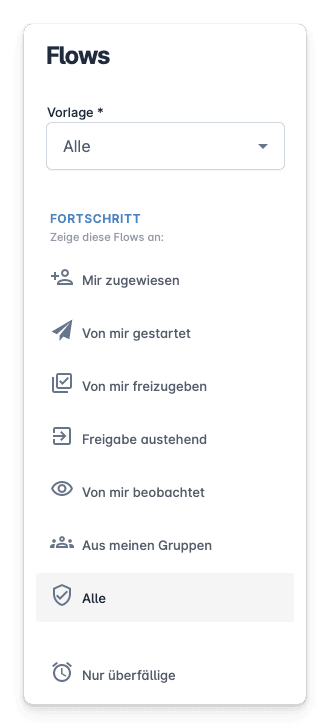
Der visuelle Fortschrittsbalken in der Übersicht zeigt Ihnen auf einen Blick, wie weit jeder Flow fortgeschritten ist.
Filterung nach Status
Filtern Sie Flows nach ihrem aktuellen Status, um gezielt an bestimmten Prozessstadien zu arbeiten.
Verfügbare Status:
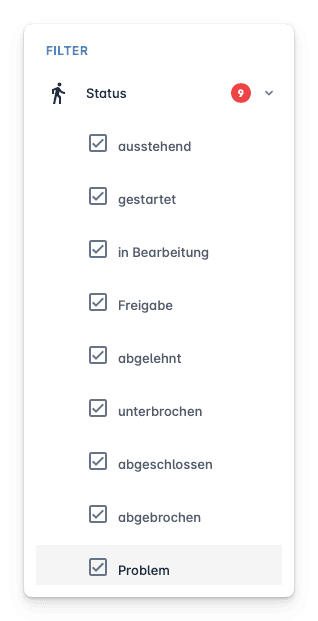
Kombinieren Sie Statusfilter mit anderen Filteroptionen für noch präzisere Ergebnisse.
Filterung nach Tags
Wenn Ihre Flows mit Tags versehen sind, können Sie diese zur Kategorisierung und schnellen Filterung nutzen.
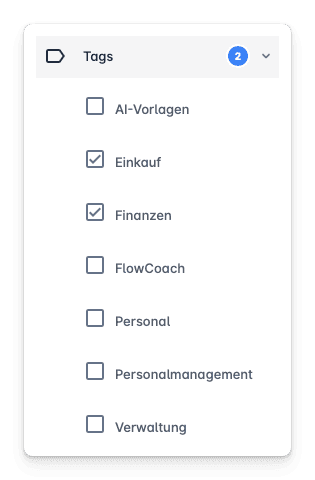
Anwendungsbeispiele:
- Nach Abteilungen filtern (z.B. "HR", "IT", "Vertrieb")
- Nach Priorität sortieren (z.B. "Dringend", "Normal", "Niedrig")
- Nach Projekten gruppieren (z.B. "Projekt Alpha", "Q4-Initiative")
Wählen Sie einen oder mehrere Tags aus, um die Ansicht entsprechend einzugrenzen.
Suche nach bestimmten Flows
Die leistungsstarke Suchfunktion ermöglicht es Ihnen, Flows anhand verschiedener Kriterien zu finden.
Suchfeld verwenden
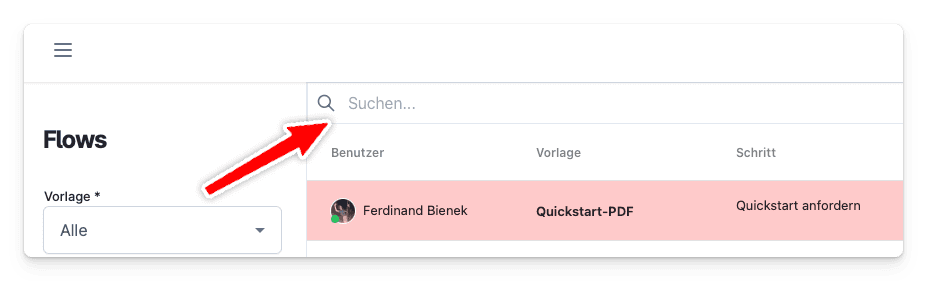
Geben Sie ein Stichwort in das Suchfeld ein. Die Suche durchsucht automatisch alle relevanten Informationen:
- Flow-Namen und Beschreibungen
- Benutzernamen der beteiligten Personen
- Vorlagennamen
- Einträge und Daten aus dem Flow selbst (z.B. ausgefüllte Formularfelder)
Tipp zur Suche
Die Suche funktioniert in Echtzeit - Sie sehen die Ergebnisse bereits während der Eingabe.
Spezifische Inhalte finden
Sie können auch nach konkreten Inhalten suchen, die in einem Flow eingegeben wurden:
- Kundennummern oder Projektnamen
- Rechnungsbeträge oder Kostenstellen
- Mitarbeiternamen oder E-Mail-Adressen
- Beliebige Textinhalte aus Formularen
Dies ist besonders hilfreich, wenn Sie einen bestimmten Prozess basierend auf enthaltenen Informationen wiederfinden möchten.
Kombinierte Suche
Kombinieren Sie die Suche mit Filtern für noch präzisere Ergebnisse:
- Wenden Sie zunächst Filter an (z.B. "Status: In Bearbeitung")
- Nutzen Sie dann die Suche für weitere Eingrenzung
Beispiel
Filter: "Vorlage: Urlaubsantrag" + Suche: "Müller" → Zeigt alle Urlaubsanträge von oder für Mitarbeiter namens Müller
Flow öffnen und bearbeiten
Wenn Sie auf einen Flow in der Liste klicken, öffnet sich die Detailansicht. Je nach Ihrer Rolle und Zuständigkeit stehen Ihnen verschiedene Aktionen zur Verfügung.
Navigation zwischen Flow-Elementen
In der Flow-Detailansicht können Sie bequem zwischen verschiedenen Elementen und Schritten navigieren.
Pfeil-Navigation
Am unteren Rand der Detailansicht finden Sie Navigationspfeile:
- Linker Pfeil (←): Zum vorherigen Schritt oder Element wechseln
- Rechter Pfeil (→): Zum nächsten Schritt oder Element wechseln
Schnelle Navigation
Die Pfeil-Navigation ist besonders nützlich, wenn Sie mehrere Schritte überprüfen oder zwischen verschiedenen Formularen im Flow wechseln möchten.
Sie können auch die Tastatur verwenden: Drücken Sie die Pfeiltasten auf Ihrer Tastatur für noch schnellere Navigation.
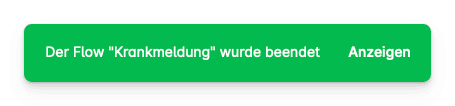
Flow beendet
Beenden sie einen Flow, wird ein Fenster angezeigt. Über dieses können sie schnell zur Flow-Ansicht springen und die einzelnen Schritte nachverfolgen
Flow-Visualisierung anzeigen
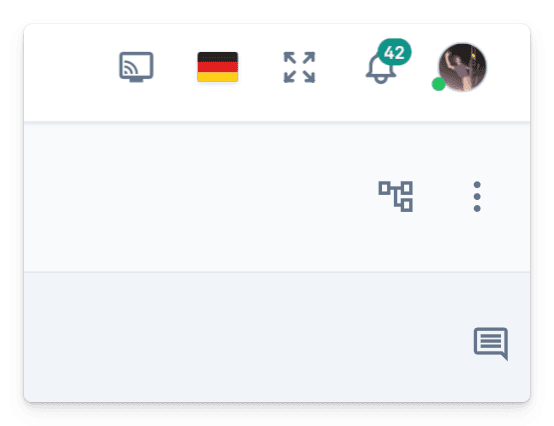
Über das Flow-Symbol oben rechts in der Detailansicht erhalten Sie Zugang zur visuellen Darstellung des gesamten Workflows.
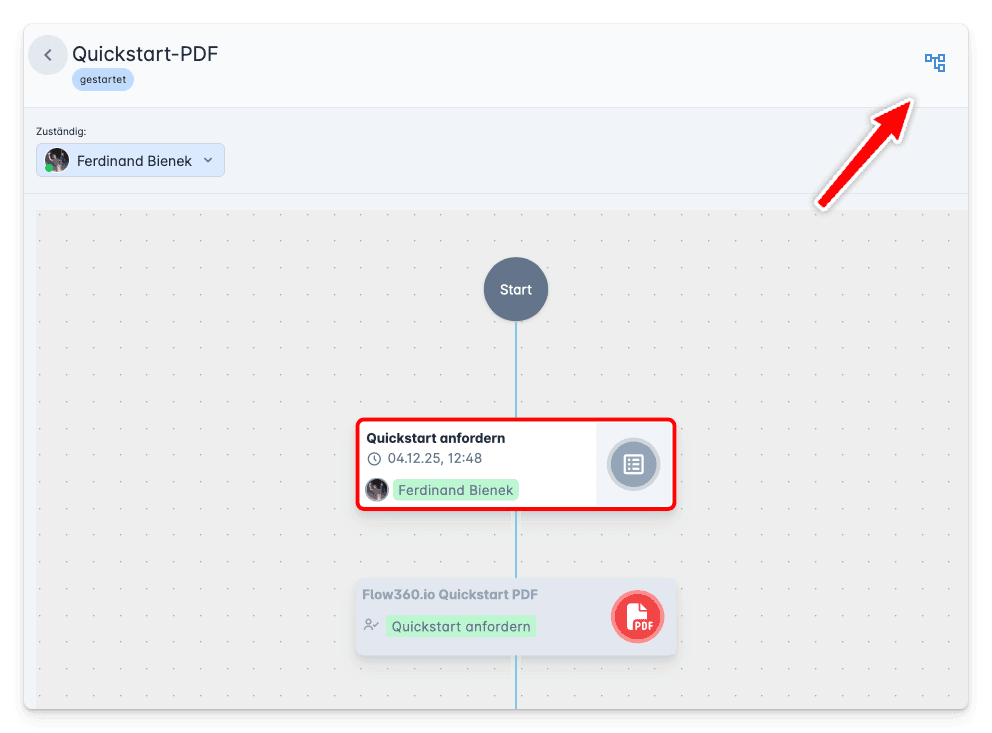
Was Sie in der Flow-Visualisierung sehen
Wenn Sie auf das Flow-Symbol klicken, öffnet sich eine Übersicht mit:
Grafische Darstellung der Vorlage:
- Vollständige Visualisierung aller Knoten und Verbindungen
- Markierung des aktuellen Arbeitsschritts
- Hervorhebung bereits abgeschlossener Schritte
- Anzeige kommender Schritte
Informationen zum aktuellen Arbeitsschritt:
- Name und Beschreibung des Schritts
- Zugewiesene Bearbeiter
- Deadline (falls vorhanden)
- Erwartete Aktionen
- Abhängigkeiten von vorherigen Schritten
Orientierung im Prozess
Die Flow-Visualisierung hilft Ihnen zu verstehen, wo Sie sich im Gesamtprozess befinden und welche Schritte noch folgen werden.
Flow-Aktionen
Über das Drei-Punkte-Menü (⋮) oben rechts stehen Ihnen verschiedene Aktionen zur Verfügung.
Flow abbrechen
Eine der wichtigsten Aktionen ist das Abbrechen eines Flows. Dies ist nützlich, wenn:
- Ein Prozess nicht mehr benötigt wird
- Fehlerhafte Informationen eingegeben wurden und der Prozess neu gestartet werden soll
- Sich externe Umstände geändert haben, die den Flow obsolet machen
Abbruch-Menü öffnen
Klicken Sie auf das Drei-Punkte-Symbol (⋮) in der oberen rechten Ecke der Flow-Detailansicht.
"Flow abbrechen" auswählen
Wählen Sie die Option "Flow abbrechen" aus dem Dropdown-Menü.
Wichtig
Das Abbrechen eines Flows kann nicht rückgängig gemacht werden. Stellen Sie sicher, dass Sie den richtigen Flow ausgewählt haben.
Weitere Aktionen
Je nach Ihren Berechtigungen können im Drei-Punkte-Menü weitere Optionen verfügbar sein:
- Flow duplizieren: Erstellt eine Kopie des Flows mit allen Daten
- Als PDF exportieren: Generiert einen PDF-Bericht des Flow-Verlaufs
- Historie anzeigen: Zeigt alle Änderungen und Aktivitäten im Detail
- Benachrichtigungen verwalten: Anpassen, wann Sie über diesen Flow informiert werden
Kommentarfunktion
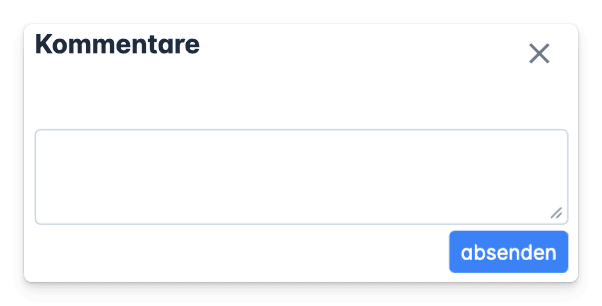
Die Kommentarfunktion ermöglicht es Ihnen, während der Bearbeitung eines Flows Informationen und Notizen mit anderen Beteiligten zu teilen.
Kommentare hinzufügen
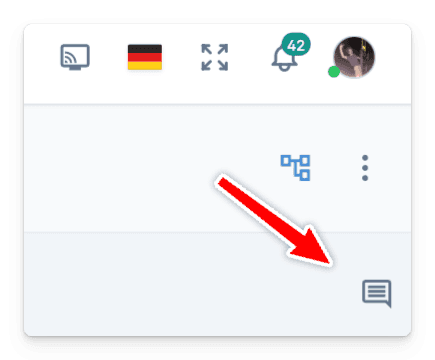
In der Flow-Detailansicht finden Sie ein Kommentarfeld, über das Sie Nachrichten an andere Mitarbeitende oder Gruppenleiter weitergeben können.
Neuen Kommentar verfassen
- Klicken Sie auf das Kommentarsymbol
- Geben Sie Ihre Nachricht ein (z.B. Fragen, Hinweise, zusätzliche Informationen)
- Formatieren Sie den Text bei Bedarf (Fett, Listen, Links)
- Fügen Sie bei Bedarf Dateien oder Screenshots hinzu
Kommentare werden automatisch mit Ihrem Namen und Zeitstempel versehen.
Wer sieht Kommentare?
Der Kommentar wird der Vorlage angehängt, es sehen können ihn also alle Mitarbeiter sehen, die diesen Flow bearbeiten oder Verwalten.
Kommentare im Dashboard
Alle Kommentare, die Sie erwähnen oder die für Sie relevant sind, erscheinen auch im Kommentare-Fenster auf dem Dashboard.
Vorteile der Dashboard-Integration:
- Zentrale Übersicht aller wichtigen Nachrichten
- Schneller Zugriff auf Flows mit ungelesenen Kommentaren
- Priorisierung dringender Rückmeldungen
- Direkte Links zum jeweiligen Flow
Benachrichtigungen
Sie können in den Einstellungen festlegen, ob Sie E-Mail-Benachrichtigungen für neue Kommentare erhalten möchten.
Praktische Anwendungsfälle
Tipps für effizientes Arbeiten
Best Practices
- Nutzen Sie Filter: Erstellen Sie sich Ihre persönlichen Standard-Filteransichten für wiederkehrende Aufgaben
- Kommentieren Sie aktiv: Transparente Kommunikation verhindert Rückfragen und Verzögerungen
- Prüfen Sie regelmäßig: Schauen Sie täglich in Ihre Flow-Übersicht, um keine Deadlines zu verpassen
- Abbrechen statt liegen lassen: Beenden Sie nicht mehr benötigte Flows aktiv, um die Übersicht sauber zu halten
- Nutzen Sie Tags: Kategorisieren Sie Flows systematisch für bessere Auffindbarkeit
- Visualisierung hilft: Bei komplexen Flows nutzen Sie die grafische Darstellung zur Orientierung