

PDF-Dokumente
Automatische Dokumentenerstellung mit dynamischen Feldern aus Ihren Workflows
Der Dokument-Knoten ermöglicht es Ihnen, automatisch Dokumente auf Basis von Vorlagen zu erstellen und mit Daten aus vorherigen Flow-Schritten zu befüllen. Dies ist ideal für die Erstellung von Verträgen, Berichten, Angeboten oder anderen standardisierten Dokumenten, die auf Eingaben aus Formularen basieren.
Grundlegende Konfiguration
Jeder Dokument-Knoten benötigt zunächst eine Basiskonfiguration, die den Namen, die Funktionsweise und die Vorlage definiert.
Name und Beschreibung festlegen
Geben Sie einen aussagekräftigen Namen für den Dokument-Knoten ein. Dieses Feld ist ein Pflichtfeld und hilft Ihnen, den Schritt im Flow-Editor schnell zu identifizieren. Die optionale Beschreibung bietet zusätzlichen Kontext für andere Bearbeiter.
Namenskonvention
Verwenden Sie beschreibende Namen wie "Vertrag erstellen", "Angebot generieren" oder "Abschlussbericht", um die Funktion des Knotens klar zu kommunizieren.
Automatische Ausführung aktivieren (optional)
Mit dem Switch "Automatisch" können Sie festlegen, dass dieser Schritt automatisch ausgeführt wird, ohne dass ein Benutzer eingreifen muss. Der Schritt wird dann nicht im aktiven Flow angezeigt und läuft im Hintergrund ab.
Die automatische Ausführung eignet sich besonders, wenn das Dokument nur als Zwischenschritt dient und direkt weiterverarbeitet wird, z.B. als E-Mail-Anhang.
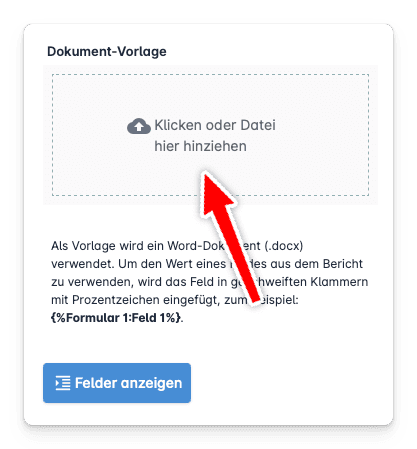
Dokument-Vorlage hochladen
Nutzen Sie das Drag-and-Drop-Feld "Dokument-Vorlage", um Ihre Vorlage hochzuladen. Klicken Sie auf das Feld oder ziehen Sie die Datei direkt hinein.
Wichtig
Es werden ausschließlich Dateien im .docx-Format unterstützt. Stellen Sie sicher, dass Ihre Vorlage als Word-Dokument (.docx) vorliegt.
Dynamische Felder in Dokumenten
Die wahre Stärke des Dokument-Knotens liegt in der Möglichkeit, Werte aus vorherigen Schritten dynamisch in Ihre Dokumente einzufügen. So erstellen Sie automatisch personalisierte Dokumente basierend auf den Eingaben Ihrer Benutzer.
Felder in die Vorlage einfügen
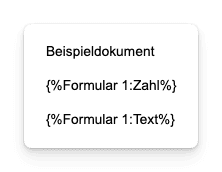
In Ihre Word-Vorlage können Sie Platzhalter einfügen, die automatisch durch Werte aus dem Flow ersetzt werden. Die Syntax dafür lautet:
{%Formular 1:Zahl%}
{%Formular 1:Kundenname%}
{%Genehmigung:Entscheidung%}
Der Aufbau ist immer: {%Schrittname:Feldname%}
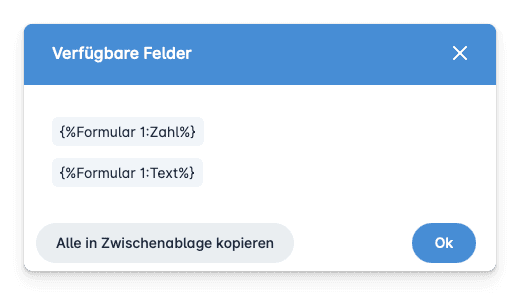
Felder anzeigen
Klicken Sie auf den Button "Felder anzeigen", um eine Liste aller verfügbaren Felder aus vorherigen Schritten zu sehen. Sie können diese Felder direkt kopieren und in Ihre Vorlage einfügen.
Beispiel: Angebot erstellen
Angenommen, Sie haben ein Formular "Kundenangaben" mit den Feldern "Firmenname", "Ansprechpartner" und "Betrag". In Ihrer Dokument-Vorlage würden Sie schreiben:
Sehr geehrter {%Kundenangaben:Ansprechpartner%},

vielen Dank für Ihre Anfrage. Hiermit unterbreiten wir Ihnen unser Angebot für {%Kundenangaben:Firmenname%} über einen Betrag von {%Kundenangaben:Betrag%} Euro.
Wichtig
Es können keine Inhalte direkt in das Dokument während der Flow-Ausführung eingegeben werden. Die gesamte Bearbeitung erfolgt über die Vorlage und die dynamischen Felder.
Dokumentenversand
Erstellte Dokumente können nahtlos in nachfolgende Schritte integriert werden, insbesondere für den E-Mail-Versand.
Dokument per E-Mail versenden
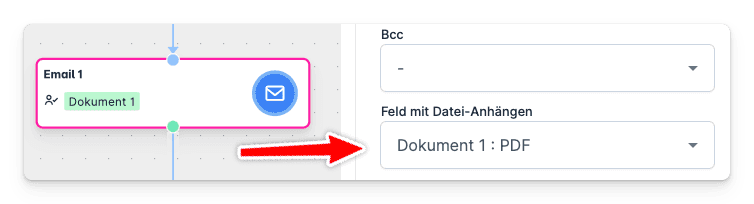
Sie können das generierte Dokument direkt in einer E-Mail-Versenden-Aktion einsetzen und automatisch verschicken. Verbinden Sie dazu den Dokument-Knoten mit einem E-Mail-Knoten und wählen Sie das erstellte Dokument als Anhang aus.
Kombinieren Sie mehrere Dokument-Knoten, um verschiedene Anhänge für eine E-Mail zu erstellen, z.B. Vertrag, Datenschutzerklärung und AGB.
Bearbeiter zuweisen
Legen Sie fest, wer das erstellte Dokument bearbeiten oder freigeben soll, falls der Knoten nicht automatisch ausgeführt wird.
Zuweisungsoptionen
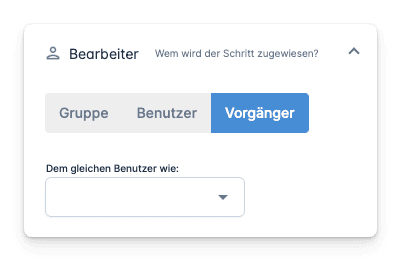
Im Fenster "Bearbeiter" bestimmen Sie, wem der Schritt zugewiesen wird:
Gruppe: Wählen Sie eine oder mehrere Benutzergruppen aus. Der Knoten wird an Mitglieder dieser Gruppen zugewiesen.
Benutzer: Weisen Sie den Knoten direkt an spezifische Benutzer zu.
Pool-Zuweisung
Mit dem Switch "Pool zuweisen" aktivieren Sie die Pool-Funktionalität. Das Dokument wird dann allen Benutzern in der ausgewählten Gruppe angezeigt und verschwindet automatisch für alle anderen, sobald es vom ersten Nutzer "genommen" wird.
Pool-Zuweisung eignet sich ideal für Teams, in denen mehrere Personen die gleiche Aufgabe übernehmen können und die Arbeit flexibel verteilt werden soll.
Deadline festlegen
Im Fenster "Deadline" können Sie eine Frist für die Bearbeitung des Dokument-Schritts definieren. Dies stellt sicher, dass Dokumente rechtzeitig erstellt oder freigegeben werden.
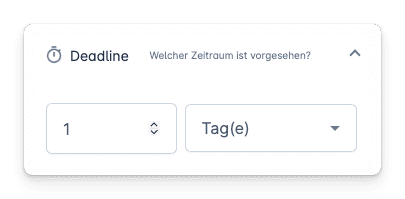
Falls die Deadline nicht erreicht wird, erscheint der Flow in der Übersicht rot markiert, sodass Sie überfällige Aufgaben sofort erkennen können.
Hinweis
Überschrittene Deadlines blockieren den Flow nicht automatisch, dienen aber als visuelles Warnsignal für dringende Aufgaben.
Sichtbarkeit steuern
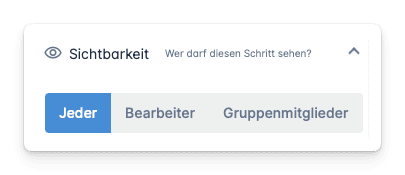
Im Fenster "Sichtbarkeit" definieren Sie, wer das erstellte Dokument im Flow sehen und darauf zugreifen kann. Dies ist wichtig für die Einhaltung von Datenschutz und Vertraulichkeit.
Sichtbarkeitsoptionen
| Option | Beschreibung |
|---|---|
Jeder | Alle Benutzer, die Zugriff auf den Flow haben, können das Dokument sehen |
Bearbeiter | Nur die zugewiesenen Bearbeiter des Knotens können das Dokument einsehen |
Gruppenmitglieder | Nur Mitglieder einer ausgewählten Gruppe haben Zugriff auf das Dokument |
Bei der Option "Gruppenmitglieder" erscheint ein zusätzliches Auswahlfeld, in dem Sie die entsprechende Gruppe bestimmen können.
Verwenden Sie eingeschränkte Sichtbarkeit für vertrauliche Dokumente wie Verträge, Gehaltsabrechnungen oder personenbezogene Daten.
Häufig gestellte Fragen
Best Practices
Tipps für effektive Dokument-Vorlagen
- Testen Sie Ihre Vorlagen mit Beispieldaten, bevor Sie sie produktiv einsetzen
- Verwenden Sie aussagekräftige Feldnamen für bessere Lesbarkeit
- Dokumentieren Sie in der Beschreibung des Knotens, welche Felder verwendet werden
- Nutzen Sie die automatische Ausführung für reine Systemdokumente ohne manuelle Prüfung
- Kombinieren Sie Dokument-Knoten mit Genehmigungs-Schritten für Qualitätssicherung